Статьи >> Mac OS X Leopard >> Перемещение и копирование пиктограмм
- Копирование перетаскиванием
- Копирование с помощью команд Copy (Копировать) и Paste (Вставить)
- Перетаскивание из заголовка окна
- Самораскрывающиеся папки: перетаскивание пиктограмм в закрытые папки
- Как пользоваться самораскрывающимися папками
В Mac OS X есть два способа переместить или скопировать пиктограммы из одного места в другое: с помощью перетаскивания или посредством команд Copy (Копировать) и Paste (Вставить).
Копирование перетаскиванием
Можно перетаскивать пиктограммы из одной папки в другую, с одного диска на другой, с диска в папку на другом диске и т. д. (если выделено несколько пиктограмм, перетащите одну из них; другие последуют за ней). Если процесс еще не закончен, то это видно, даже если индикатор процесса заслонен окном, поскольку пиктограммы копируемых объектов на новом месте выглядят бледными и темнеют только по завершении копирования. (Помогает и то, что в Leopard индикатор выполнения стал значительно понятнее и красивее, чем прежде.) Копирование можно отменить, нажав клавиши -точка либо Esc.
Совет Если файлы копируются на диск или в папку, которые уже содержат объекты с такими же именами, Mac OS X спросит о каждом из них отдельно («Более старый объект с названием Ерунда.doc уже содержится в этом месте»). Заметим, что (слава Богу!, Mac OS X сообщает, является ли заменяемая версия более старой (older) или новой (newer), чем та, которую вы перемещаете.
Включите опцию Apply to all (Для всех), если нужно, чтобы все новые пиктограммы заменили (или не заменяли) старые с теми же именами. После этого щелкните по кнопке Replace (Заменить) или Don't Replace (Не заменять) в зависимости от своей ситуации либо по кнопке Stop (Остановить), чтобы прекратить копирование.
Многим начинающим нелегко понять, когда перетаскиваемая пиктограмма копируется, а когда просто перемещается. Но тут все довольно просто (см. рис. 2.5), если принять во внимание следующее:
• Перетаскивание из одной папки в другую на том же самом диске перемещает пиктограмму.
• Перетаскивание из одного диска или раздела на диске на другой копирует папку или файл. (Можно перетаскивать пиктограммы в открытое окно или прямо на пиктограмму диска или папки.)
• Если вы нажали клавишу Option, отпуская перетаскиваемую пиктограмму, то она копируется, а не перемещается. Такое действие в одной и той же папке создает дубликат файла с именем «[Какое угодно прежнее имя] copy».
| УГОЛОК НОСТАЛЬГИИ |
| Копирование диска перетаскиванием |
|
Помогите! Я пытаюсь скопировать компакт-диск на винчестер. Перетаскиваю CD на пиктограмму жесткого диска, но получаю только псевдоним,
а не копию. Совершенно верно, перетаскивание одного диска на другой создает псевдоним. Но создать копию перетаскиваемого диска достаточно просто: во время перетаскивания нажмите клавишу Option или .Хотя, по правде говоря, зачем вам нужно копировать диск таким способом? Создав образ диска с помощью Disk Utility, вы сэкономите место на диске, сможете задать пароль и заставите почти любую программу с этого CD считать, что она находится на исходном компакт-диске. |
• Если вы нажали клавишу
, отпуская перетаскиваемую пиктограмму, то файл или папка перемещаются и при этом удаляются с исходного диска.Совет Нажимать клавишу Option или
, уже начав перетаскивание, не совсем удобно, но в этом есть своя прелесть. Например, это означает, что вы можете по ходу дела изменить цель вашего перетаскивания, и при этом вам не придется возвращаться назад и начинать все сначала.А если окажется, что вы только что перетащили что-то не в то окно или папку, нажатие клавиш
-Z (быстрый доступ к команде Edit>Undo (Отменить)) вернет объект в исходное место.Копирование с помощью команд Copy (Копировать) и Paste (Вставить) К оглавлению страницы
Копирование и перемещение посредством перетаскивания пиктограмм привлекательно, вероятно, своей наглядностью. Пользователь видит, как стрелка курсора двигает пиктограммы к новому местоположению.Но за приятную иллюзию приходится платить. Не исключено, что придется повозиться какое-то время с окнами, расчищая «линию перетаскивания» между перемещаемой пиктограммой и папкой назначения. (Окно, находящееся на заднем плане, любезно выдвинется вперед, чтобы принять перетаскиваемый вами объект. Но, если оно не было открыто с самого начала, ничего не выйдет.)
Есть лучший путь. Перемещать пиктограммы из одного окна в другое можно с помощью команд Copy (Копировать) и Paste (Вставить) (между прочим, точно так же это делается в Windows, правда на Маке пиктограммы можно только копировать, но не вырезать). Происходит это так:
1. Выделите один или несколько значков, которые собираетесь перемещать. Используйте любую технику.
2. Выберите команду Edit (Правка)>Copy (Копировать). Или нажмите клавиши
-C.Совет Шаги 1 и 2 можно совместить, выполнив Control-щелчок по пиктограмме и выбрав в появившемся меню быстрого доступа команду Copy (Копировать); можно также использовать меню
 . Если было выбрано несколько пиктограмм, скажем, пять, команда выведет сообщение «Копировать 5 элементов».
3. Откройте окно, в которое хотите поместить пиктограммы. Выберите Edit (Правка)> Paste (Вставить).
Возможно, вы предпочтете клавиатурный эквивалент этой команды –
-V. Можно также выполнить Control-щелчок внутри окна и выбрать Paste (Вставить) в появившемся меню быстрого доступа или в меню Action (Действие).Во время копирования файлов и папок может появиться индикатор выполнения. Для того чтобы прервать копирование, следует нажать клавиши
-точка или Esc. Исчезновение индикатора означает, что пиктограммы, которые появились теперь в новом окне, успешно перемещены.Перетаскивание из заголовка окна К оглавлению страницы
Возможно, вы помните по первой главе, что в заголовке каждого окна Finder скрыто всплывающее меню. При-щелчке по нему появляется лесенка папок, показывающая ваше текущее местонахождение в иерархии папок. Может быть, вы вспомните также, что слева от названия окна есть маленький значок, захватив который можно перетащить папку в другое окно.В большинстве программ такие же функции есть у окон документов, как показано на рис. 2.5. Например, перетаскивая маленький значок документа рядом с именем документа, можно выполнить два следующих любопытных трюка:
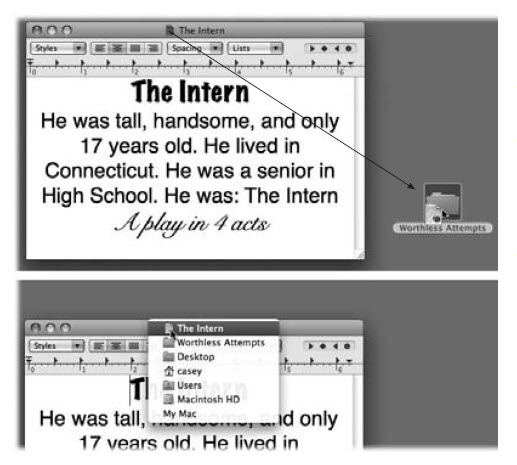 |
Рис. 2.5. Вверху: Перетаскивая значок документа из заголовка окна, можно создать псевдоним для документа на рабочем столе
или в каком-либо другом месте. (Прежде чем перетаскивать, дождитесь, чтобы значок потемнел.) Внизу: Если выполнить -щелчок по названию документа в его окне заголовка, то можно узнать точное местоположение документа на жестком диске. (При выборе названия одной из этих папок эта папка открывается, и вы оказываетесь в Finder.)
|
• Перетаскивание на рабочий стол или в Dock. Перетаскивая этот значок на рабочий стол или на пиктограмму папки или диска, вы мгновенно создаете псевдоним для документа, с которым работаете. (Перетаскивая в правый край Dock, вы можете разместить там пиктограмму документа.) Этой функцией удобно воспользоваться, например, когда вы собираетесь завершить работу в конце дня и хотите подготовить себе легкий доступ к рабочему документу на следующее утро.
• Перетаскивание в Dock. Перетаскивая значок из заголовка окна в Dock на пиктограмму соответствующей программы, вы открываете свой документ в этой новой программе. Например, работая над докладом в TextEdit, вы решаете, что для его оформления вам нужна вся мощь Microsoft Word, и тогда можете перетащить значок из заголовка прямо на пиктограмму Word в Dock. В результате запустится Word, и в нем откроется для редактирования этот документ.
К сожалению, открытый документ нельзя перетащить прямо в мусорную корзину – а это было бы удобно для авторов, сражающихся с черновиками.
Самораскрывающиеся папки: перетаскивание пиктограмм в закрытые папки К оглавлению страницы
Вот распространенное затруднение: требуется перетащить пиктограмму не в саму папку, а в папку, вложенную в нее. Для решения этой неудобной задачи обычно нужно открыть саму папку, затем вложенную папку, перетащить туда пиктограмму и затем закрыть оба окна. Нетрудно себе представить, что задача становится еще менее удоборешаемой, если требуется переместить пиктограмму во вложенную папку следующего подуровня и даже подподуровня.Вместо всей этой возни с окнами можно воспользоваться возможностями самораскрывающихся папок (см. рис. 2.6).
Делается это одним-единственным перетаскиванием: вы перетаскиваете пиктограмму в первую папку и не отпускаете кнопку мыши. Через несколько секунд окно папки автоматически откроется, и курсор мыши окажется в его центре.
• В режиме просмотра «значки» новое окно немедленно замещает исходное.
• В режиме просмотра «колонки» появляется новая колонка с содержимым целевой папки.
• В режиме просмотра «список» и Cover Flow появляется новое окно.
Не отпуская кнопку, перетащите пиктограмму на вложенную папку; ее окно тоже откроется. Затем перетащите на вложенную папку следующего уровня и т. д. (если вложенная папка, которую надо открыть, не видна, можно прокрутить отображение, перетащив курсор вплотную к какому-либо краю окна).
Совет Можно даже перетаскивать пиктограммы на диски или папки в боковом меню (глава 1). При этом в главной части окна на мгновение появляется содержимое диска или папки, куда вы перетащили пиктограмму. При уводе мыши основное окно опять показывает содержимое диска или папки, откуда было начато перетаскивание.
Говоря кратко, боковое меню в сочетании с самораскрывающимися папками создает потрясающие возможности для перетаскивания пиктограмм откуда угодно и куда угодно – без всякой необходимости вручную открывать или закрывать какие-либо окна.
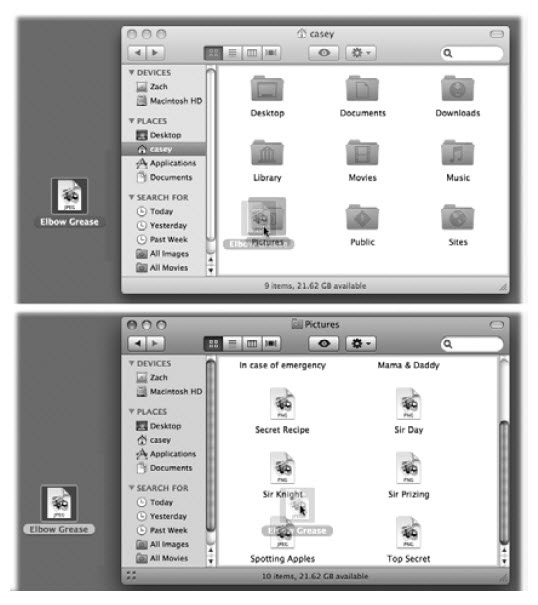 |
Рис. 2.6. Вверху: Чтобы заставить работать самораскрывающиеся папки, начните с перетаскивания пиктограммы на пиктограмму папки или диска. Не отпускайте кнопку мыши. Ждите, пока окно автоматически откроется. Внизу: Теперь можно либо отпустить кнопку мыши, чтобы поместить файл в новое окно, либо перетащить его на еще одну (вложенную) папку. Она тоже откроется. Пока кнопка мыши нажата, можно продолжать переходы до нужной вложенной папки. |
Когда вы, наконец, отпустите кнопку мыши, перед вами окажется конечное окно. Все предшествующие ему окна закроются (в отличие от прежних версий Mac OS). Вы аккуратно поместили пиктограмму вглубь вложенных папок.
Как пользоваться самораскрывающимися папками К оглавлению страницы
В теории техника самораскрывающихся папок выглядит хорошо, но на практике способна привести в замешательство. Для большинства пользователей длительное ожидание открытия первой папки – потеря времени, способная почти полностью обесценить достоинства метода. Более того, после долгожданного открытия первого окна пользователя нередко ожидает сюрприз. Неожиданно курсор (кнопка мыши еще нажата) оказывается внутри окна, иногда прямо над другой папкой, которую никто не собирался открывать. Но прежде чем пользователь успевает среагировать, ее окно тоже открывается, и он обнаруживает, что потерял контроль.К счастью, контроль над самораскрывающимися папками можно восстановить следующими способами:
• Выберите Finder>Preferences (Настройки). Ползунком Delay (Задержка) под Spring-loaded folders and windows (Автоматически открывать папки и окна) установите такую настройку, которая раздражает вас меньше. Например, если открытия первой папки приходится ждать слишком долго, на ваш взгляд, перетащите ручку ползунка к значению Short (Короткая).
• Можно даже вообще отключить эту функцию, выбрав Finder>Preferences и сняв флажок Spring-loaded folders and windows.
• Нажимайте пробел, чтобы самораскрывающиеся папки открывались по вашей команде. В этом случае, даже если ползунок в Finder>Preferences установлен на задержку Long (Длинная), можно заставить каждую папку самораскрыться, легко ударив по клавише пробела при нажатой кнопке мыши, когда вы к этому готовы. Конечно, здесь вам потребуются обе руки, но управляемость неизмеримо возрастет.
Совет Прием с пробелом действует, даже когда флажок Spring-loaded folders and windows (Автоматически открывать папки и окна) в Finder>Preferences снят. Это удобная настройка, ведь окно папки никогда не откроется случайно.
| КУРСЫ ОПЫТНЫХ ПОЛЬЗОВАТЕЛЕЙ |
| Создание собственных пиктограмм |
|
Вы не обязаны довольствоваться теми пиктограммами, которые предоставили фирмы Microsoft, Apple и любые другие, написавшие ваши программы. Можно заменить пиктограммы файлов, дисков и папок на другие, чтобы было легче различать их с первого взгляда. Простейший способ заменить пиктограмму состоит в том, чтобы скопировать ее из другой пиктограммы. Для этого выделите пиктограмму, нажмите клавишу Option и выберите команду File (Файл)>Show Inspector (Открыть Инспектор). В появившемся окне щелкните по какой-нибудь пиктограмме и выберите Edit (Правка)>Copy (Копировать). Теперь щелкните по пиктограмме, в которую хотите вставить копируемую картинку. Ее значок появится в диалоговом окне Info (Свойства), которое все еще находится на экране. Щелкните по пиктограмме в диалоговом окне и на этот раз выберите Edit (Правка)>Paste (Вставить). Те, кто захочет добавить совсем новые пиктограммы, могут позаимствовать очень красивые экземпляры на www.iconfactory.com и других сайтах с пиктограммами, пройдя туда по ссылкам с iconfactory.com. Загрузив эти особые файлы пиктограмм, можно скопировать их картинки в окне Get info (Свойства) точно так же, как вы копировали бы любую пиктограмму. Для создания пиктограммы Mac OS X с нуля воспользуйтесь графическим редактором типа Photoshop или популярной условно бесплатной программы Graphic Converter. Сохранив файл своей пиктограммы, выделите его, а затем скопируйте и вставьте пиктограмму с помощью команды Show Inspector (Открыть Инспектор) точно так же, как описано выше. Заметим, что пиктограммы папок, которые Mac OS X считает важными, например Applications или System, изменить невозможно. Тем не менее можно изменять пиктограммы специальных папок Mac OS X в вашей личной папке – Pictures (Изображения), Documents (Документы) и т. д., и даже пиктограмму жесткого диска). Запрещено также изменять пиктограммы папок других пользователей Мака, входящих в систему под своими именами (глава 12). |
• Когда бы папка ни раскрылась сама, образовав окно, сразу сдвигайте курсор вверх на заголовок или вниз на строку состояния вновь открывшегося окна. Это действие гарантирует, что курсор не окажется висящим над вложенной папкой и она не откроется по ошибке. Припарковав курсор на сером пространстве, можно не торопясь рассмотреть содержимое только что открывшегося окна и, вновь сориентировавшись, нырнуть во вложенную папку.
Совет В почтовых программах, таких как Entourage и Mail, тоже есть самораскрывающиеся папки. Можно перетащить письмо из списка на одну из заполненных папок, подождать, пока папка самораскроется и станут видны вложенные папки, а затем перетащить пиктограмму на одну из них.